Vous savez déjà programmer. Dans ce chapitre, vous allez découvrir ce qui est propre à Java : comment un programme se compile et s’exécute, comment vous organisez votre code, comment vous manipulez des données, puis comment vous écrivez un programme complet.
Points essentiels- JVM, bytecode, JDK / JRE,
javac/java - Classe,
main,package,import(y compris*) - Types primitifs, variables (nommage, mots-clés), conversions et cast
- Références,
null, autoboxing,String(==/equals),parseInt enum,final, portée, valeurs par défaut- Opérateurs,
print/println/printf,if/switch, boucles, tableaux Scanner, argumentsargs, commentaires et Javadoc
1.1Plateforme
1.1.1 – JVM et bytecode
Quand vous compilez un fichier Java, vous n’obtenez pas un programme réservé à Windows, macOS ou Linux.
Le compilateur produit du bytecode : un code intermédiaire, identique pour toutes les
machines. Ce bytecode est stocké dans des fichiers .class.
Rôle de la machine virtuelle
Qui exécute ce bytecode, alors ? La JVM (Java Virtual Machine).
C’est un programme installé sur votre ordinateur. Elle lit le bytecode et l’exécute.
En d’autres termes, elle sert d’intermédiaire entre le fichier .class et le système
d’exploitation :
- elle charge les classes et lance la méthode
main; - elle traduit le bytecode en instructions que la machine peut vraiment exécuter ;
- elle gère la mémoire (notamment le ramasse-miettes) ;
- elle masque les différences entre les systèmes (fichiers, processus, etc.).
Sans JVM, un fichier .class ne s’exécute pas.
La commande java démarre précisément cette machine virtuelle.
Exécution indépendante du système d’exploitation
Vous compilez une seule fois.
Le fichier .class obtenu n’est ni un .exe Windows ni un binaire Linux :
c’est du bytecode portable. Vous pouvez donc copier la même archive sur un autre système.
L’exécution ne dépend pas de l’OS, à condition qu’une JVM y soit installée.
C’est la portabilité de Java : votre programme ne « parle » pas à Windows ou à Linux, il parle à la JVM. Chaque système a sa propre JVM ; le bytecode, lui, ne change pas.
Fichier .java → javac → Fichier .class (bytecode) → JVM → exécution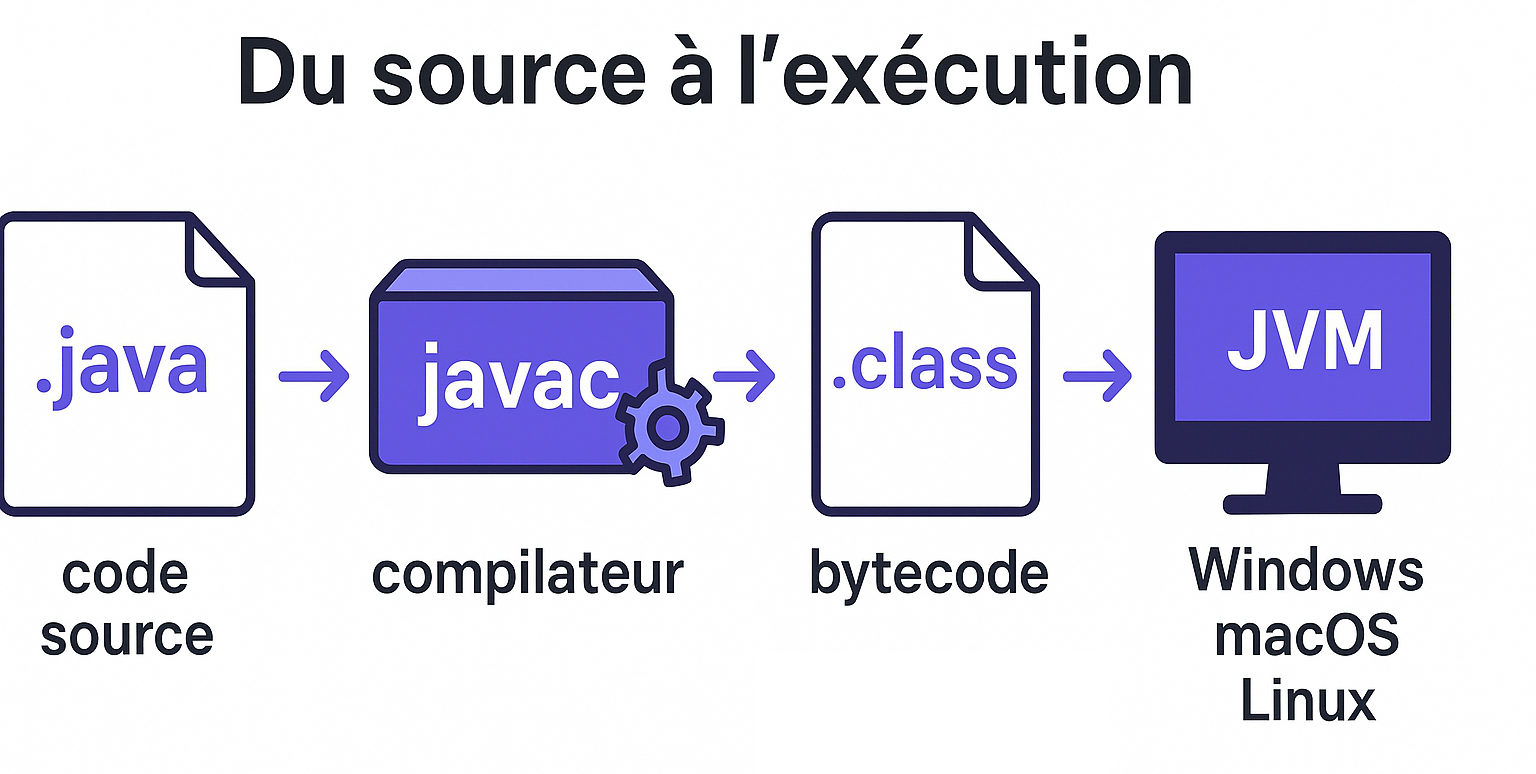
.class, non.
1.1.2 – JDK, JRE, javac et java
Quatre noms reviennent souvent. Ne les mélangez pas. Pour écrire et compiler du code, vous avez besoin du JDK. Pour seulement lancer un programme déjà compilé, le JRE suffit.
| Outil | Rôle |
|---|---|
| JDK | Kit de développement : compilateur + JVM + bibliothèques |
| JRE | Exécution uniquement (JVM + bibliothèques), sans javac |
| javac | Compile un fichier .java en fichier .class |
| java | Lance la JVM sur une classe qui contient main |
javac App.java
java App1.1.3 – Classe, méthode main, fichier source
En Java, tout votre code se trouve dans une classe.
Pour lancer un programme, la JVM cherche une méthode bien précise : main.
C’est le point d’entrée.
Une classe public doit être dans un fichier du même nom.
Par exemple, la classe App se place dans le fichier App.java.
Par convention, le nom d’une classe commence par une majuscule
(PascalCase) : App, Livre, UserService.
Voyons un programme minimal.
public class App {
    public static void main(String[] args) {
        System.out.println("Hello");
    }
}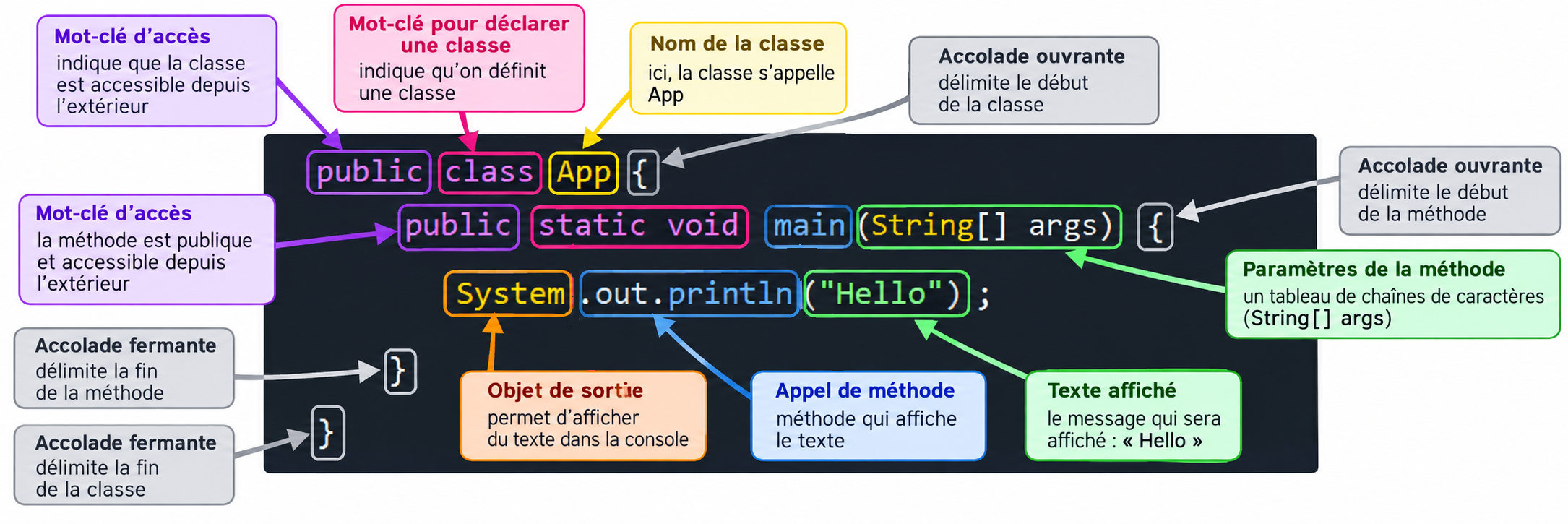
main, affichage
(cliquer pour agrandir).public static void main(String[] args).
C’est cette méthode que la JVM appelle au démarrage.
Le tableau args contient les arguments passés en ligne de commande (voir 1.3.7).
1.1.4 – package et import
Dès que le projet grandit, une seule classe ne suffit plus.
Java range les classes dans des package — tout simplement des dossiers.
La première ligne du fichier déclare le package.
Le nom du package doit correspondre au chemin des dossiers :
le package app.model se place dans le dossier app/model/.
Par convention, un nom de package s’écrit en minuscules :
app, app.model — pas App.Model.
Pour utiliser une classe qui se trouve dans un autre package, vous avez deux possibilités.
Vous pouvez écrire le nom complet à chaque fois.
Ou bien vous ajoutez un import, puis vous utilisez le nom court.
En pratique, l’import est plus lisible.
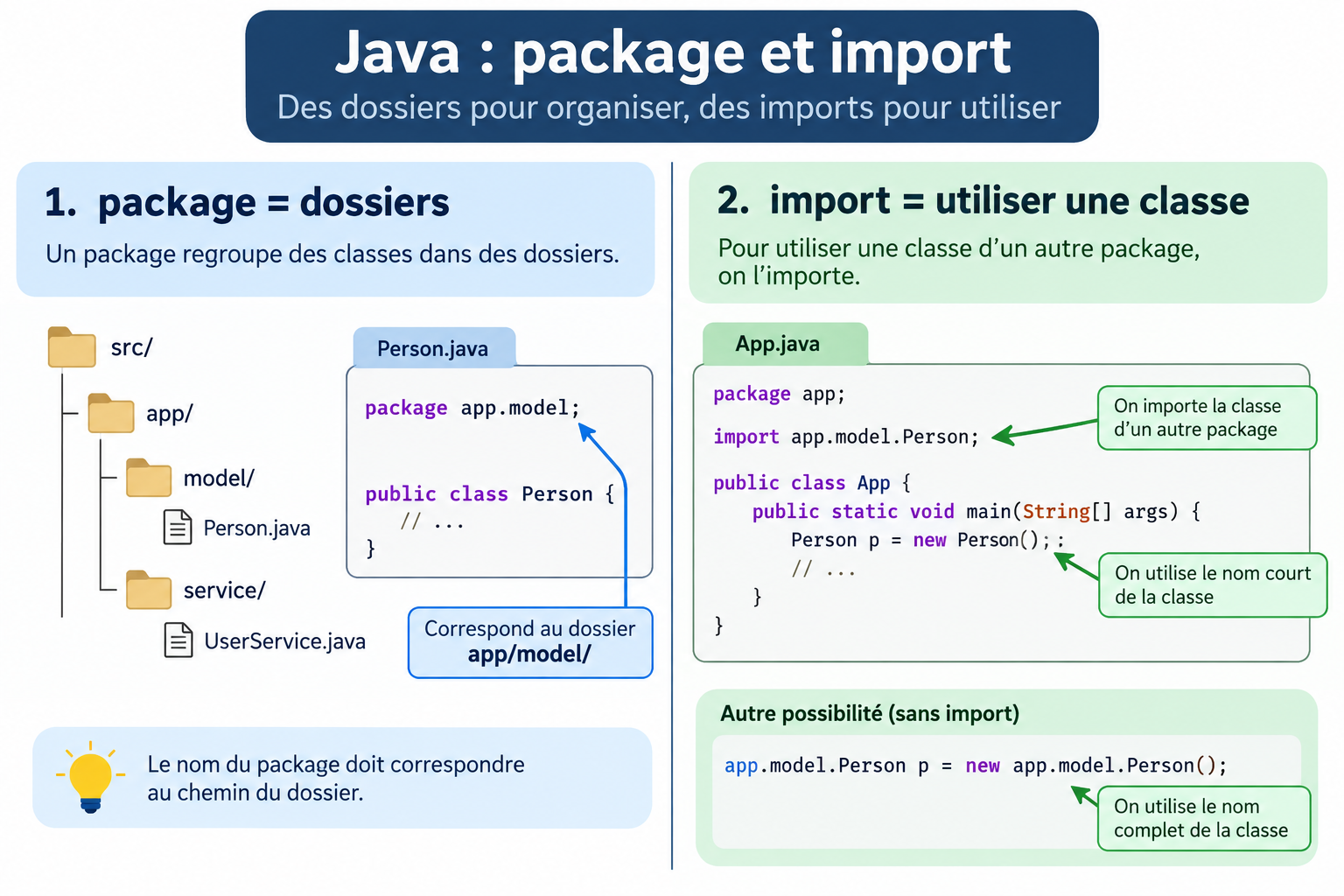
java.util.Scanner in = new java.util.Scanner(System.in); // sans importImport d’une classe
package app;

import java.util.Scanner;

public class App {
    public static void main(String[] args) {
        Scanner in = new Scanner(System.in);
        System.out.println(in.nextLine());
        in.close();
    }
}
Quand vous compilez et lancez le programme, vous devez tenir compte du package :
javac app/App.java
java app.App
Import avec *
Vous n’avez pas envie d’écrire chaque classe une par une ?
L’écriture import java.util.* importe toutes les classes
du package java.util, par exemple Scanner, Random ou
Date.
import java.util.*;

public class App {
    public static void main(String[] args) {
        Scanner in = new Scanner(System.in);
        Random r = new Random();
        System.out.println(in.nextLine() + " " + r.nextInt(10));
        in.close();
    }
}* ne descend pas dans les sous-packages.
Ainsi, import java.util.* n’importe pas
java.util.concurrent.ConcurrentHashMap.
Il faudrait écrire import java.util.concurrent.*, ou importer directement la classe.
import java.lang.*.En projet, on préfère souvent un import explicite pour chaque classe : c’est plus lisible. L’étoile reste pratique en cours, ou quand un fichier utilise beaucoup de classes du même package.
1.2Données
Un programme manipule des valeurs. En Java, vous distinguez deux grandes familles : les valeurs simples (un entier, un booléen…) et les objets. Commençons par les valeurs simples.
1.2.1 – Types primitifs
Java propose huit types primitifs.
En pratique, vous utiliserez surtout int, double, boolean et
char.
| Type | Usage | Valeur par défaut | Exemple |
|---|---|---|---|
| int | Entier par défaut | 0 |
int n = 10; |
| long | Grand entier (suffixe L) |
0L |
long x = 8_000_000_000L; |
| double | Nombre décimal par défaut | 0.0 |
double p = 3.14; |
| float | Décimal 32 bits (suffixe f) |
0.0f |
float f = 1.5f; |
| boolean | Vrai ou faux | false |
boolean ok = true; |
| char | Un caractère Unicode | '\u0000' |
char c = 'A'; |
| byte, short | Entiers plus petits — rarement nécessaires | 0 |
byte b = 120; |
Avez-vous remarqué la colonne « valeur par défaut » ? Elle concerne les attributs d’une classe (voir 1.2.9). Une variable locale n’a pas de valeur par défaut : vous devez l’initialiser vous-même.
1.2.2 – Variables
Une variable associe un nom à une valeur d’un certain type. Pour la déclarer, vous écrivez le type, puis le nom, puis éventuellement une valeur initiale. Choisissez un nom clair : il doit décrire ce que contient la variable.
int annee = 2026;
double prix = 12.5;
boolean dispo = true;
String titre = "Dune";
Nommage
Un nom de variable peut contenir des lettres, des chiffres, _ et $.
Il ne doit pas commencer par un chiffre.
Java distingue les majuscules et les minuscules : annee et Annee sont deux
variables différentes.
Par convention, vous écrivez les variables et les méthodes en
camelCase : nbLivres, titreDuLivre,
afficherTitre.
int nbLivres = 3;     // OK
int 2titres = 3;      // ❌ interdit : commence par un chiffre
int titre-livre = 1;  // ❌ interdit : tiret
Mots-clés à éviter
Un nom de variable ne peut pas être un mot réservé du langage.
Des mots comme class, new ou int sont déjà pris par Java.
| Famille | Exemples (interdits comme nom) |
|---|---|
| Types | int, double, boolean, void,
class, enum |
| Contrôle | if, else, for, while,
switch, return, break |
| Autres | public, static, new, package,
import, final, this, null,
true, false |
int class = 1;    // ❌ interdit
int new = 2;      // ❌ interdit
int classe = 1;   // OK : ce n’est pas le mot-clé class
1.2.3 – Conversions et cast
Un int tient facilement dans un double : Java fait la conversion tout seul.
On parle d’élargissement.
L’inverse est plus délicat : vous pouvez perdre de l’information.
Dans ce cas, vous devez écrire un cast explicite.
int n = 10;
double d = n;          // OK : 10.0

double x = 3.9;
int k = (int) x;       // 3 : la partie décimale est perdue

int grand = 300;
byte b = (byte) grand; // débordement possible : résultat trompeur| Sens | Écriture | Risque |
|---|---|---|
int → double |
automatique | Aucun |
double → int |
(int) |
Troncature, pas d’arrondi |
| type étroit ← type large | cast obligatoire | Débordement silencieux |
(int) 3.9 donne 3, pas
4. La partie décimale est simplement coupée.
1.2.4 – Références et null
Tout ce qui n’est pas un type primitif est un objet. Imaginez une fiche de bibliothèque : la fiche n’est pas le livre, elle indique où le trouver. Une variable objet fonctionne de la même façon : elle contient une référence (une adresse en mémoire), pas l’objet lui-même.
String a = "Java";   // a référence un objet String
String b = a;        // b référence le même objet
a = null;            // a ne référence plus rien ; l’objet peut rester atteint via b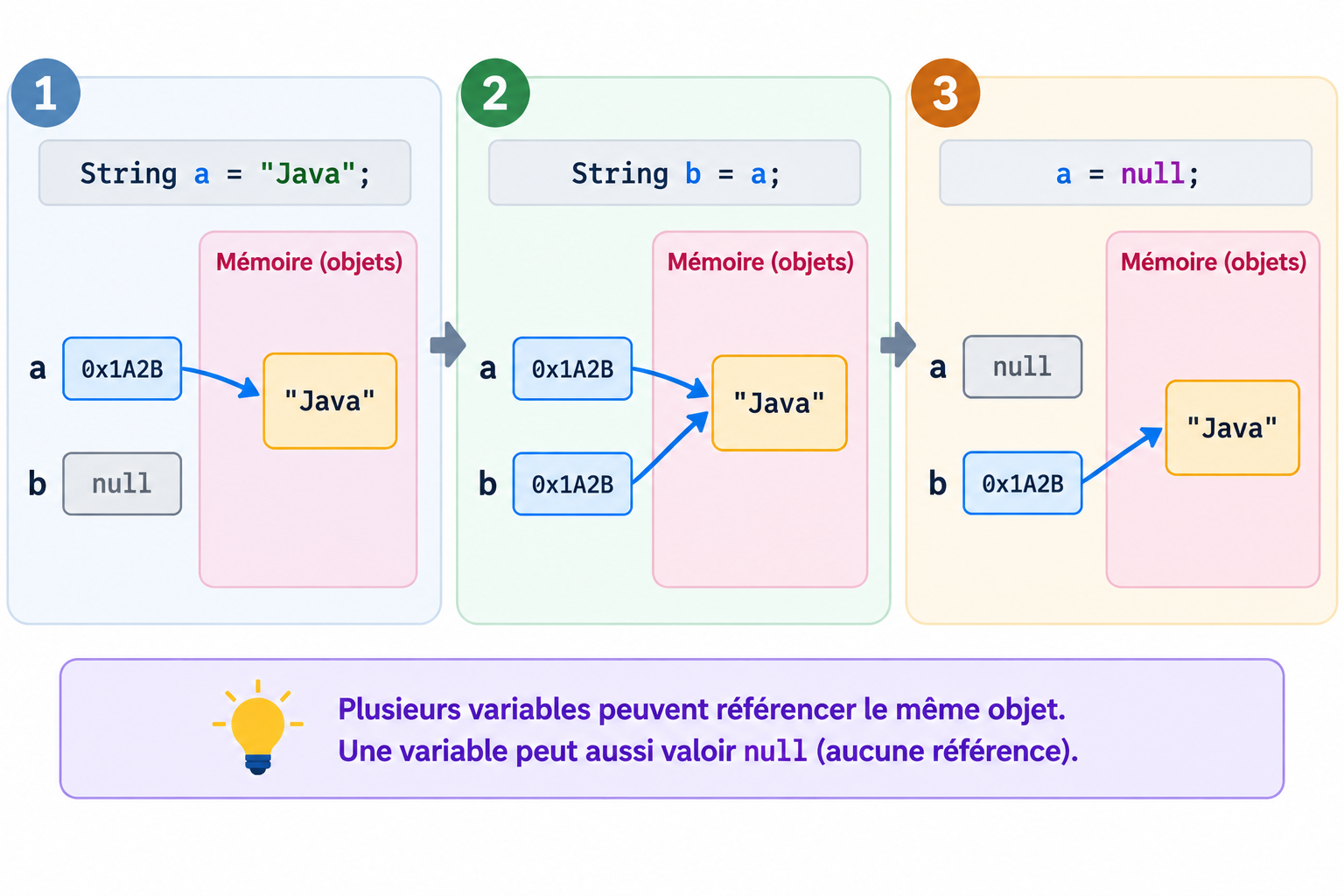
Comme vous pouvez le voir sur le schéma, plusieurs variables peuvent pointer vers le même objet.
null signifie « aucune référence ».
Si vous utilisez une variable qui vaut null, Java lève une
NullPointerException.
int a toujours une valeur.
Une variable objet, elle, peut valoir null.
1.2.5 – Autoboxing (int / Integer)
Chaque type primitif a une version objet : int devient Integer,
double devient Double, et ainsi de suite.
Java convertit automatiquement dans les deux sens.
On parle d’autoboxing (primitif → objet) et d’unboxing (objet → primitif).
Pourquoi est-ce utile ? Parce que les collections n’acceptent que des objets.
Vous écrivez donc List<Integer>, et non List<int>.
Integer n = 3;     // autoboxing : int → Integer
int x = n; // unboxing : Integer → intInteger vaut null et que vous le convertissez
en int, Java lève une NullPointerException.
1.2.6 – String : immuabilité, == et equals
String est une classe. Une variable de type String est donc une référence.
De plus, les chaînes sont immuables : vous ne modifiez pas une chaîne existante,
vous en créez une nouvelle.
Sur un primitif, == compare la valeur.
Sur un objet, == compare les références : est-ce le même objet en
mémoire ?
Pour comparer le contenu de deux chaînes, vous utilisez equals.
int a = 5, b = 5;
System.out.println(a == b);       // true : même valeur

String u = "Java";
String v = "Java";
String w = new String("Java");

System.out.println(u == v);       // souvent true (pool de littéraux) — ne pas s’y fier
System.out.println(u == w);       // false : deux objets
System.out.println(u.equals(w));  // true  : même contenu

String s = null;
System.out.println("Java".equals(s)); // false, sans exception
// s.equals("Java"); // ❌ NullPointerException==.
Pour les objets (String, etc.), utilisez equals.
Si la variable peut être null, préférez
"texte".equals(variable) : cela évite une exception.
1.2.7 – String vers un nombre
Quand l’utilisateur tape au clavier, ou quand vous passez un argument en ligne de commande,
vous récupérez souvent un String — du texte, pas un nombre.
Or vous ne pouvez pas calculer directement avec du texte. Il faut d’abord le convertir. Java fournit pour cela des méthodes toutes faites :
int n = Integer.parseInt("42");
double p = Double.parseDouble("3.14");
long g = Long.parseLong("8000000000");
Comme vous pouvez le voir, parseInt donne un int,
parseDouble un double, et parseLong un long.
Integer.parseInt("abc"), Java lève une
NumberFormatException (vous verrez les exceptions en détail au chapitre 5).
1.2.8 – enum : un type à valeurs fixes
Parfois, une valeur ne peut prendre que quelques possibilités bien définies :
par exemple roman, BD ou essai.
Un enum vous permet de nommer ces constantes.
Ce n’est pas un simple entier : c’est un type à part entière.
Par convention, le nom de l’enum s’écrit en PascalCase
(Genre, comme une classe), et chaque constante en
MAJUSCULES : ROMAN, BD, ESSAI.
enum Genre {
    ROMAN, BD, ESSAI
}

Genre g = Genre.ROMAN;

switch (g) {
    case ROMAN -> System.out.println("Récit");
    case BD    -> System.out.println("Bande dessinée");
    case ESSAI -> System.out.println("Essai");
}

for (Genre x : Genre.values()) {
    System.out.println(x);
}values().
Les constructeurs et les méthodes sur un enum seront vus au chapitre 2.
1.2.9 – final, portée, valeurs par défaut
Le mot-clé final
Le mot-clé final s’applique à une variable pour dire :
« cette variable ne pourra recevoir qu’une seule valeur ».
Une fois cette valeur fixée, vous ne pouvez plus la changer.
La façon la plus simple consiste à donner la valeur dès la déclaration.
Pour une constante nommée « une fois pour toutes », on écrit souvent le nom en
MAJUSCULES_AVEC_UNDERSCORES : MAX_LIVRES, TAUX_TVA.
final int MAX_LIVRES = 10;
// MAX_LIVRES = 11; // ❌ interdit : la valeur est déjà fixée
Vous pouvez aussi déclarer une variable final sans l’initialiser tout de suite.
Java accepte alors une première affectation plus loin dans le code.
Après cette première écriture, toute nouvelle affectation est refusée.
final int annee;          // pas encore de valeur

if (choix == 1) {
    annee = 2026;         // première (et seule) affectation autorisée
} else {
    annee = 2025;         // première affectation dans l’autre branche
}

// annee = 2030;          // ❌ interdit : annee a déjà reçu sa valeur
System.out.println(annee);final reçoit bien une valeur
avant d’être lue, et qu’elle n’est écrite qu’une seule fois
sur chaque chemin possible du programme.
final :
vous fixez la valeur une fois — soit à la déclaration, soit plus tard avec une première affectation —
puis la variable devient constante.
Portée d’une variable locale
La portée d’une variable locale s’arrête à la fin du bloc { }
où vous l’avez déclarée. En dehors de ce bloc, la variable n’existe plus.
if (true) {
    int x = 1;     // x n’existe que dans ce if
}
// System.out.println(x); // ❌ erreur : x hors de portée
Valeurs par défaut
Dernière distinction, essentielle. Un attribut de classe reçoit automatiquement une valeur par défaut. Une variable locale n’en a pas : le compilateur refuse de la lire tant que vous ne l’avez pas initialisée.
public class Demo {
    int n;          // 0
    boolean ok;     // false
    double d;       // 0.0
    String s;       // null

    void m() {
        int x;      // pas de valeur par défaut
        // System.out.println(x); // ❌ le compilateur refuse
        x = 1;
        System.out.println(x);
    }
}0, false ou null).
1.3Écriture d’un programme
Maintenant que vous connaissez les types et les variables, il reste à calculer, à prendre des décisions, à répéter des actions et à lire ce que l’utilisateur tape. C’est ce que vous ferez dans presque tous vos programmes.
1.3.1 – Opérateurs
Les opérateurs s’appliquent aux variables vues en 1.2.2.
Deux pièges reviennent souvent : la division entre entiers, et la différence entre
n++ et ++n.
| Famille | Opérateurs |
|---|---|
| Arithmétique | + - * / % |
| Comparaison | == != < > <= >= |
| Logique | && || ! |
| Affectation composée | += -= *= /= %= |
| Incrément / décrément | ++ -- |
int n = 5;
n += 2;          // 7
n++;             // 8  (post-incrément : utilise n puis ajoute 1)
++n;             // 9  (pré-incrément  : ajoute 1 puis utilise n)

int a = 3;
int b = a++;     // b = 3, puis a = 4
int c = ++a;     // a = 5, puis c = 5
Type du résultat
Quand vous mélangez des types dans une opération, Java ne « invente » pas un type au hasard. Le type du résultat correspond toujours au type le plus large parmi les opérandes.
Du plus étroit au plus large, retenez cette échelle :
byte < short < int < long < float < double < StringEn pratique :
byteetint→ résultat enintintetlong→ résultat enlonglongetdouble→ résultat endouble- un nombre et un
Stringavec+→ résultat enString(concaténation)
byte b = 2;
int n = 10;
// byte r = b + n;   // ❌ le résultat est un int, pas un byte
int r = b + n;       // OK : 12

int i = 5;
long L = 2L;
long s = i + L;      // OK : le résultat est un long

System.out.println(3 + " livres"); // "3 livres" : Stringbyte et short, Java passe souvent par
int avant de calculer. C’est pourquoi byte + byte donne aussi un
int.
L’opérateur ternaire remplace un if / else qui choisit une
valeur. Pratique, non ?
String statut = (annee >= 2000) ? "récent" : "ancien";5 / 2 donne 2, car les deux opérandes
sont des entiers. Pour obtenir un résultat décimal, écrivez par exemple 5 / 2.0.
Exercice de réflexion
Avant de continuer, testez-vous. Sans exécuter le programme, essayez de trouver les valeurs finales.
Souvenez-vous : * a priorité sur + et -,
et ++a / --d se font avant d’utiliser la valeur,
alors que c-- utilise d’abord la valeur, puis décrémente.
Que valent x, a, b, c et d
après ces instructions ?
int a = 1, b = 2, c = 3, d = 4;
int x = ++a - ++b * c-- + --d;1.3.2 – Affichage : print, println et printf
Pour afficher du texte à l’écran, Java vous propose trois méthodes courantes sur
System.out.
System.out.println affiche un texte, puis passe à la ligne suivante.
System.out.print affiche sans passer à la ligne.
C’est utile pour une invite de saisie : le curseur reste juste à côté du message.
System.out.print("Titre : ");     // curseur reste sur la même ligne
System.out.println("Dune");       // affiche puis nouvelle ligne
System.out.println(2026);         // accepte aussi les primitifs
System.out.println("Dune" + " (" + 1965 + ")"); // message composé
Et si vous voulez formater proprement un message avec des variables ?
Utilisez System.out.printf.
Vous écrivez un modèle (une chaîne avec des emplacements), puis vous passez les valeurs à insérer.
String titre = "Dune";
int annee = 1965;
double prix = 12.5;

System.out.printf("Titre : %s%n", titre);
System.out.printf("Année : %d%n", annee);
System.out.printf("Prix : %.2f €%n", prix);
System.out.printf("%s (%d) coûte %.2f €%n", titre, annee, prix);
System.out.println(titre + " (" + annee + ") coûte " + prix + " €");| Emplacement | Rôle | Exemple |
|---|---|---|
%s |
Texte (String) |
%s → Dune |
%d |
Entier | %d → 1965 |
%f |
Nombre décimal | %.2f → deux chiffres après la virgule |
%n |
Retour à la ligne | équivalent portable de \n |
print et println affichent tel quel ;
printf assemble un texte formaté à partir d’un modèle et de valeurs.
1.3.3 – if et switch
Quand vous devez tester une condition, vous utilisez un if.
Quand vous devez choisir parmi quelques cas précis (int, String ou
enum), un switch est souvent plus lisible.
if (annee >= 2000) {
    System.out.println("XXIe siècle");
} else if (annee >= 1900) {
    System.out.println("XXe siècle");
} else {
    System.out.println("Avant 1900");
}
Avec un switch « classique », chaque case se termine en général par
break. Sans break, l’exécution continuerait dans le cas suivant
(c’est le fall-through).
int choix = 2;
switch (choix) {
    case 1:
        System.out.println("Ajouter");
        break;
    case 2:
        System.out.println("Lister");
        break;
    case 3:
        System.out.println("Quitter");
        break;
    default:
        System.out.println("Inconnu");
        break;
}
Depuis Java récent, vous pouvez aussi écrire une forme plus courte avec des flèches
->. Dans ce cas, vous n’avez pas besoin de break :
switch (choix) {
    case 1 -> System.out.println("Ajouter");
    case 2 -> System.out.println("Lister");
    case 3 -> System.out.println("Quitter");
    default -> System.out.println("Inconnu");
}switch classique, n’oubliez pas
break après chaque cas, sauf si vous voulez volontairement enchaîner plusieurs cas.
1.3.4 – for, while, do-while, break, continue
Si vous connaissez à l’avance le nombre de tours, utilisez un for.
Si le nombre de tours dépend d’une condition, utilisez un while :
le test se fait avant chaque tour.
Si vous devez exécuter le corps de la boucle au moins une fois,
utilisez un do-while : le test se fait après le premier tour.
for (int i = 0; i < 3; i++) {
    System.out.println(i);
}

int n = 3;
while (n > 0) {                    // 0, 1 ou plusieurs tours
    System.out.println(n);
    n--;
}

int x = 0;
do {                               // au moins un tour
    System.out.println(x);
    x++;
} while (x < 3);

for (int i = 0; i < 10; i++) {
    if (i == 2) continue;          // saute la suite de ce tour
    if (i == 5) break;             // sort de la boucle
    System.out.println(i);         // 0 1 3 4
}
continue saute la fin du tour en cours et passe au suivant.
break sort complètement de la boucle.
Vous verrez aussi le parcours d’un tableau avec for (… : …) juste après, en 1.3.5.
Exercice de réflexion
Maintenant que vous avez vu continue et break, testez votre lecture
d’un programme un peu plus riche. Sans l’exécuter, essayez de prévoir exactement ce qui s’affiche
à l’écran. Vous devez suivre à la fois la boucle, le test pair/impair et l’accumulation de
total.
Que s’affiche à la console après l’exécution de ce programme ?
int total = 0;
for (int i = 1; i <= 8; i++) {
    if (i % 2 == 0) {
        continue;
    }
    total = total + i;
    System.out.println("i=" + i + " total=" + total);
    if (total >= 9) {
        break;
    }
}
System.out.println("fin total=" + total);1.3.5 – Tableaux (1D et 2D)
Un tableau a une taille fixe, choisie au moment de sa création.
Les index commencent à 0.
La propriété length vous donne le nombre d’éléments.
Pour déclarer un tableau, vous avez deux écritures possibles.
La plus courante place les crochets [] juste après le type, donc
avant le nom de la variable : int[] tab.
Java accepte aussi l’écriture int tab[], avec les crochets après le nom.
Les deux formes créent le même type de variable.
int[] notes = new int[3];   // forme recommandée : [] avant le nom
int notes2[] = new int[3];  // forme aussi acceptée : [] après le nom

notes[0] = 12;
notes[1] = 15;
notes[2] = 9;

String[] titres = {"Dune", "1984", "Névrose"};

for (int i = 0; i < titres.length; i++) {
    System.out.println(i + " : " + titres[i]);
}

// Parcours sans index (foreach) : chaque élément du tableau, un par un
for (String t : titres) {
    System.out.println(t);
}

int[][] grille = {
    {1, 2, 3},
    {4, 5, 6}
};
for (int i = 0; i < grille.length; i++) {
    for (int j = 0; j < grille[i].length; j++) {
        System.out.print(grille[i][j] + " ");
    }
    System.out.println();
}

// Même parcours avec foreach
for (int[] ligne : grille) {
    for (int valeur : ligne) {
        System.out.print(valeur + " ");
    }
    System.out.println();
}int[] tab : le type se lit d’un seul bloc
(« un tableau d’entiers nommé tab »).
Si vous ne connaissez pas la taille à l’avance, vous utiliserez les collections (chapitre 4).
Pour un tableau à deux dimensions, grille.length donne le nombre de lignes, et
grille[i].length donne la taille de la ligne i.
1.3.6 – Saisie console (Scanner)
Pour lire ce que l’utilisateur tape au clavier, Java fournit la classe Scanner,
branchée sur System.in.
Vous utilisez nextLine() pour lire du texte,
nextInt() pour un entier, et nextDouble() pour un nombre décimal.
import java.util.Scanner;

public class App {
    public static void main(String[] args) {
        Scanner in = new Scanner(System.in);

        System.out.print("Titre : ");
        String titre = in.nextLine();

        System.out.print("Année : ");
        int annee = in.nextInt();
        in.nextLine(); // consomme le retour à la ligne restant

        System.out.println(titre + " (" + annee + ")");
        in.close();
    }
}nextInt(), le retour à la ligne (\n) reste dans le tampon.
Si vous appelez ensuite nextLine() sans le consommer, vous lisez une ligne vide.
Exemple filé
Mettons tout cela bout à bout : un petit catalogue de titres, lus au clavier puis affichés.
import java.util.Scanner;

public class App {
    public static void main(String[] args) {
        Scanner in = new Scanner(System.in);
        String[] titres = new String[3];

        for (int i = 0; i < titres.length; i++) {
            System.out.print("Titre " + (i + 1) + " : ");
            titres[i] = in.nextLine();
        }

        System.out.println("--- Catalogue ---");
        for (String t : titres) {
            System.out.println("- " + t);
        }
        in.close();
    }
}
Exercice de réflexion
Exercice — Création et remplissage d’un tableau
Écrire un programme qui demande à l’utilisateur de saisir la taille d’un tableau.
La taille saisie doit être un entier strictement positif (n > 0).
Tant que l’utilisateur saisit une valeur invalide, le programme doit lui redemander
la taille.
Une fois une taille valide obtenue, créer le tableau, puis demander à l’utilisateur de saisir les valeurs qui permettront de le remplir.
Contraintes :
- utiliser une boucle
do...whilepour contrôler la saisie de la taille ; - créer le tableau uniquement après avoir obtenu une taille valide ;
- parcourir ensuite le tableau pour demander et stocker ses valeurs.
1.3.7 – Arguments de la ligne de commande
Vous vous souvenez de String[] args dans la méthode main ?
C’est un tableau de String : le même type que
String[] titres vu en 1.3.5.
La JVM remplit args avec ce que vous écrivez après le nom de la classe
au lancement. Chaque mot séparé par un espace devient un élément du tableau.
Par exemple, si vous lancez :
java App Dune 1965alors :
args.lengthvaut2;args[0]vaut"Dune";args[1]vaut"1965"(toujours du texte, même si ça ressemble à un nombre).
public class App {
    public static void main(String[] args) {
        if (args.length == 0) {
            System.out.println("Aucun argument");
            return;
        }
        for (String a : args) {
            System.out.println(a);
        }
        int n = Integer.parseInt(args[0]);
        System.out.println(n * 2);
    }
}
java App Dune 1965
java App 21args est un String.
Pour calculer avec un nombre passé en argument, convertissez-le d’abord avec
Integer.parseInt (voir 1.2.7).
1.3.8 – Commentaires et Javadoc
Java propose trois formes de commentaires. Les deux premières servent à expliquer le code pour vous-même. La troisième, appelée Javadoc, documente une méthode pour les personnes qui liront le code plus tard — y compris vous dans six mois.
// commentaire de ligne

/*
 * commentaire
 * sur plusieurs lignes
 */

/**
 * Affiche le titre d’un livre.
 * @param titre le titre à afficher
 */
public static void afficher(String titre) {
    System.out.println(titre);
}
En résumé
- Vous compilez vers du bytecode ; la JVM l’exécute sur chaque système.
- Une classe
publicporte le même nom que son fichier ;mainest le point d’entrée. - Un primitif contient une valeur. Un objet est atteint par une référence, qui peut valoir
null. Pour les chaînes, comparez avecequals, pas avec==. - Un programme typique combine variables,
ifou boucles, tableaux etScanner.