1.2Préparer l'environnement
1.2.1 – Installation du JDK et du JavaFX SDK
Avant de commencer à développer avec JavaFX, vous devez installer deux composants essentiels : le JDK (Java Development Kit) et le JavaFX SDK. Cette section vous guide pas à pas dans leur installation.
📦 Partie 1 : Installation du JDK (Java Development Kit)
Le JDK est nécessaire pour compiler et exécuter des applications Java. JavaFX nécessite le JDK pour fonctionner.
Étape 1 : Vérifier si Java est déjà installé
Avant d'installer le JDK, vérifions s'il est déjà présent sur votre système :
- Ouvrez l'Invite de commandes (CMD) sur Windows :
- Appuyez sur
Windows + R - Tapez
cmdet appuyez surEntrée
- Appuyez sur
- Dans la fenêtre de commande, tapez :
java -version - Si une version s'affiche (par exemple :
java version "25.0.1"), le JDK est déjà installé. Vous pouvez passer à l'installation du JavaFX SDK. - Si un message d'erreur apparaît (par exemple :
'java' n'est pas reconnu comme une commande), vous devez installer le JDK.
Étape 2 : Télécharger et installer le JDK
Si Java n'est pas installé, suivez ces étapes :
- Rendez-vous sur le site officiel Oracle :
- Téléchargez la version appropriée :
- Choisissez JDK 25 (ou la version la plus récente)
- Sélectionnez Windows x64 Installer pour Windows 64 bits
- Cliquez sur le lien de téléchargement
- Installez le JDK :
- Exécutez le fichier téléchargé (par exemple :
jdk-25_windows-x64_bin.exe) - Suivez les étapes d'installation en acceptant les options par défaut
- L'installation créera un dossier du type :
C:\Program Files\Java\jdk-25
- Exécutez le fichier téléchargé (par exemple :
C:\Program Files\Java\jdk-25.
Étape 3 : Vérifier l'installation
Après l'installation, vérifiez que tout fonctionne correctement :
- Fermez et rouvrez l'Invite de commandes (important pour que les changements de PATH soient pris en compte)
- Tapez à nouveau :
java -version - Vous devriez voir quelque chose comme :
java version "25.0.1" 2024-XX-XX
Java(TM) SE Runtime Environment (build 25.0.1+XX)
Java HotSpot(TM) 64-Bit Server VM (build 25.0.1+XX, mixed mode, sharing)
• Vérifiez que vous avez bien fermé et rouvert l'invite de commandes
• Vérifiez que le JDK est bien installé dans
C:\Program Files\Java\• Si nécessaire, ajoutez manuellement le JDK au PATH système (Windows → Paramètres → Variables d'environnement)
📦 Partie 2 : Installation du JavaFX SDK
Le JavaFX SDK contient toutes les bibliothèques nécessaires pour développer des applications JavaFX. Depuis Java 11, JavaFX n'est plus inclus dans le JDK et doit être installé séparément.
Étape 1 : Télécharger JavaFX SDK
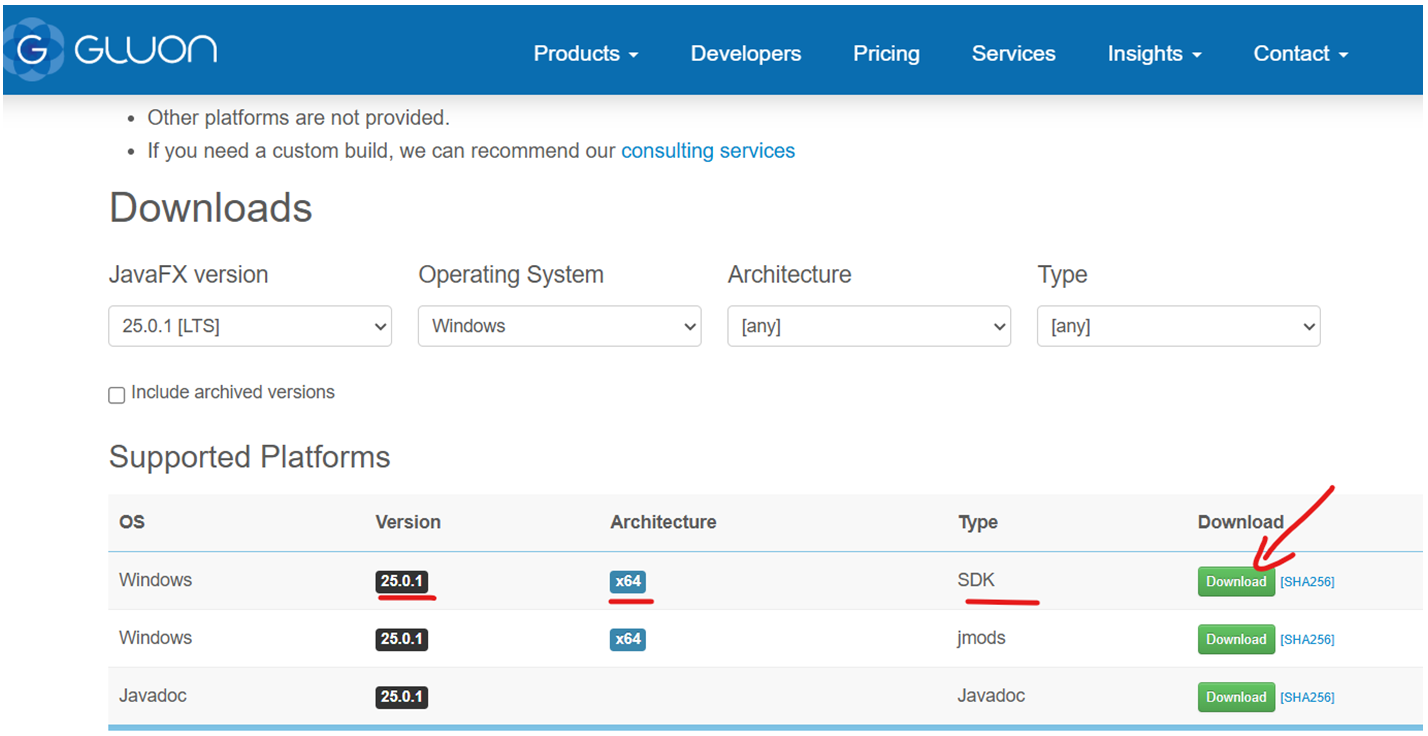
- Rendez-vous sur le site officiel Gluon :
- Allez sur : https://gluonhq.com/products/javafx/
- Choisissez les options suivantes :
- JavaFX version : 25.x.x (ou la version compatible avec votre JDK)
- Operating System : Windows
- Architecture : x64
- Type : SDK
- Téléchargez le fichier .zip (par exemple :
openjfx-25.0.1_windows-x64_bin-sdk.zip)
Étape 2 : Extraire le JavaFX SDK
- Créez un dossier pour JavaFX :
- Créez un dossier, par exemple :
C:\eclipse\javafx-sdk-25.0.1 - Vous pouvez aussi le placer ailleurs, mais notez le chemin pour plus tard
- Créez un dossier, par exemple :
- Extrayez le fichier ZIP :
- Faites un clic droit sur le fichier ZIP téléchargé
- Sélectionnez Extraire tout...
- Choisissez le dossier que vous venez de créer (par exemple :
C:\eclipse\javafx-sdk-25.0.1) - Cliquez sur Extraire
- Vérifiez la structure :
- Vous devriez voir un dossier
libdans le dossier extrait - Le chemin complet devrait être :
C:\eclipse\javafx-sdk-25.0.1\lib
- Vous devriez voir un dossier
C:\eclipse\javafx-sdk-25.0.1\├──
bin\ (exécutables)├──
lib\ (bibliothèques - c'est ce qu'on utilisera dans Eclipse)├──
legal\ (licences)└──
README.md
Étape 3 : Vérifier l'installation
Vérifiez que le dossier lib contient bien les fichiers JAR nécessaires :
- Ouvrez le dossier
C:\eclipse\javafx-sdk-25.0.1\lib - Vous devriez voir plusieurs fichiers
.jaret.dll, notamment :javafx.base.jarjavafx.controls.jarjavafx.fxml.jarjavafx.graphics.jar- Et d'autres fichiers...
C:\eclipse\javafx-sdk-25.0.1\lib), vous en aurez besoin lors de la configuration d'Eclipse dans la section suivante.
💡 Points clés à retenir
- JDK : Nécessaire pour compiler et exécuter du code Java
- JavaFX SDK : Bibliothèques JavaFX à installer séparément (depuis Java 11)
- Vérification : Utilisez
java -versionpour vérifier l'installation du JDK - Emplacement : Notez les chemins d'installation, vous en aurez besoin pour configurer Eclipse
- Version : Assurez-vous que la version de JavaFX est compatible avec votre version de JDK
1.2.2 – Installation d'Eclipse + plugin e(fx)lipse
Eclipse est un IDE (Environnement de Développement Intégré) populaire pour développer en Java. Dans cette section, vous allez installer Eclipse, le plugin e(fx)clipse pour le support JavaFX, et configurer tout pour créer votre première application JavaFX.
📦 Partie 1 : Installation d'Eclipse IDE
Étape 1 : Télécharger Eclipse
- Rendez-vous sur le site officiel Eclipse :
- Allez sur : https://www.eclipse.org/downloads/packages/
- Choisissez la version appropriée :
- Sélectionnez "Eclipse IDE for Java Developers"
- Important : Ne choisissez pas la version "Enterprise"
- La version "Java Developers" est suffisante et plus légère
- Téléchargez la version .zip pour Windows
Étape 2 : Installation manuelle
- Décompressez le fichier ZIP :
- Faites un clic droit sur le fichier ZIP téléchargé
- Sélectionnez Extraire tout...
- Choisissez un emplacement, par exemple :
C:\eclipse - Cliquez sur Extraire
- Lancez Eclipse :
- Ouvrez le dossier
C:\eclipse - Double-cliquez sur
eclipse.exepour lancer l'IDE
- Ouvrez le dossier
- (Facultatif) Créez un raccourci :
- Faites un clic droit sur
eclipse.exe - Sélectionnez Envoyer vers → Bureau (créer un raccourci)
- Cela vous permettra de lancer Eclipse rapidement depuis le bureau
- Faites un clic droit sur
Étape 3 : Définir le Workspace
Lors du premier lancement, Eclipse vous demandera de choisir un dossier workspace :
- Créez un dossier pour vos projets JavaFX :
- Créez un dossier, par exemple :
C:\JavaFXProjects - Vous pouvez le nommer comme vous voulez, mais choisissez un nom clair
- Créez un dossier, par exemple :
- Sélectionnez ce dossier dans Eclipse :
- Dans la fenêtre "Workspace Launcher", cliquez sur Browse...
- Naviguez vers le dossier que vous venez de créer (par exemple :
C:\JavaFXProjects) - Sélectionnez-le et cliquez sur OK
- Lancez Eclipse :
- Cochez "Use this as the default and do not ask again" si vous voulez toujours utiliser ce workspace
- Cliquez sur Launch
📦 Partie 2 : Installation du plugin e(fx)clipse
Le plugin e(fx)clipse ajoute le support JavaFX à Eclipse, permettant de créer des projets JavaFX facilement.
Étape 1 : Installation via Eclipse Marketplace
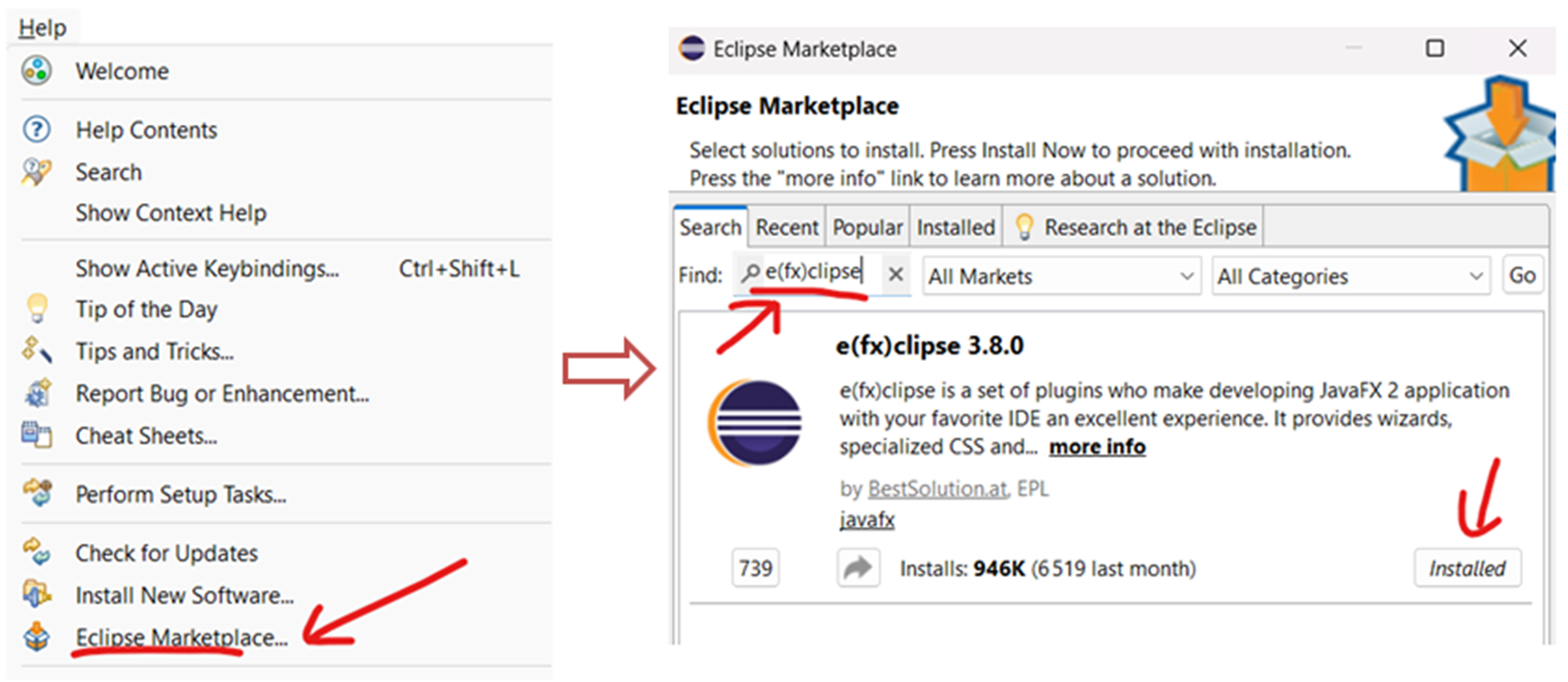
- Ouvrez Eclipse Marketplace :
- Dans Eclipse, allez dans Help → Eclipse Marketplace...
- Recherchez le plugin :
- Dans la barre de recherche, tapez :
e(fx)clipse - Appuyez sur Entrée
- Dans la barre de recherche, tapez :
- Installez le plugin :
- Cliquez sur le bouton Install à côté de "e(fx)clipse"
- Suivez les instructions de l'assistant d'installation
- Acceptez les termes de licence si demandé
- Attendez la fin du téléchargement et de l'installation
- Redémarrez Eclipse :
- Eclipse vous demandera de redémarrer
- Cliquez sur Restart Now
- Attendez qu'Eclipse redémarre complètement
📦 Partie 3 : Configuration du SDK JavaFX dans Eclipse
Maintenant que vous avez installé le plugin, vous devez indiquer à Eclipse où se trouve le JavaFX SDK que vous avez téléchargé précédemment.
Étape 1 : Ouvrir les préférences JavaFX
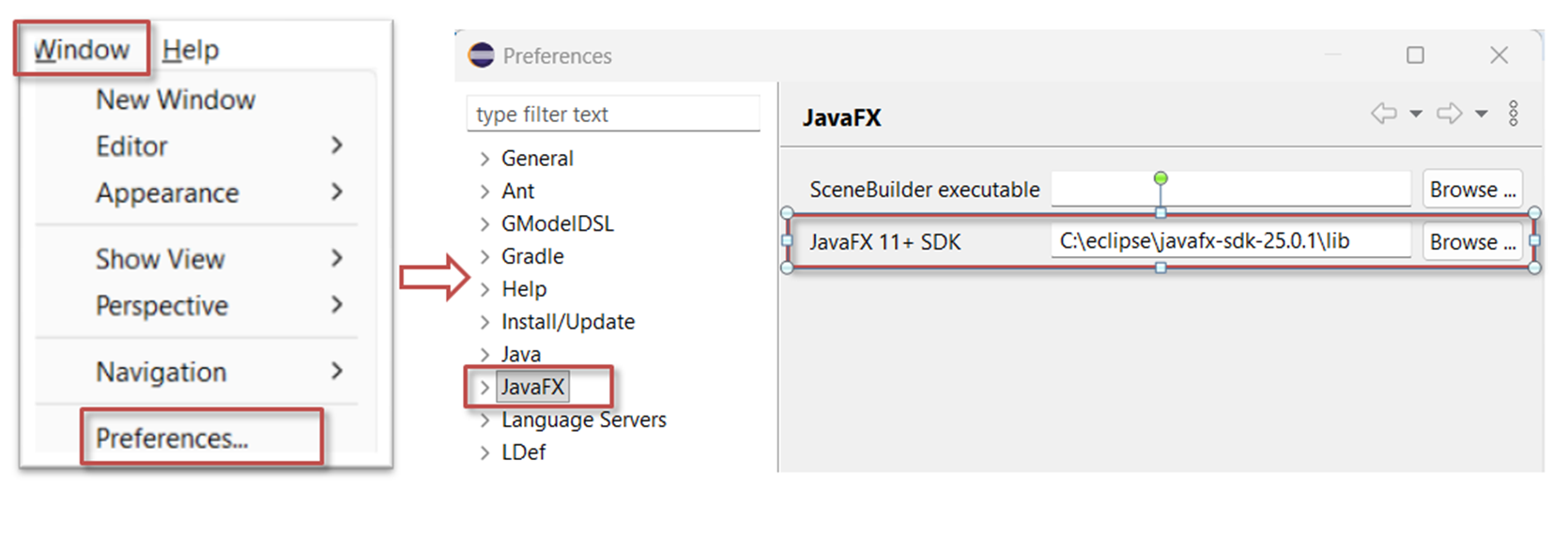
- Ouvrez les préférences :
- Dans Eclipse, allez dans Window → Preferences
- Sur Mac, c'est Eclipse → Preferences
- Naviguez vers JavaFX :
- Dans le panneau de gauche, développez JavaFX
- Cliquez sur JavaFX pour voir les options
Étape 2 : Configurer le chemin du SDK
- Sélectionnez le dossier lib du SDK :
- Dans le champ "JavaFX SDK", cliquez sur Browse...
- Naviguez vers le dossier
libdu JavaFX SDK que vous avez extrait - Par exemple :
C:\eclipse\javafx-sdk-25.0.1\lib - Important : Sélectionnez le dossier
lib, pas le dossier parent
- Validez la configuration :
- Cliquez sur Apply and Close
- Eclipse devrait maintenant reconnaître votre installation JavaFX
✅
C:\eclipse\javafx-sdk-25.0.1\lib (dossier lib)Chemin incorrect :
❌
C:\eclipse\javafx-sdk-25.0.1 (dossier parent)
📦 Partie 4 : Créer et exécuter votre première application JavaFX
Testons maintenant que tout fonctionne en créant une première application JavaFX simple.
Étape 1 : Créer un nouveau projet JavaFX
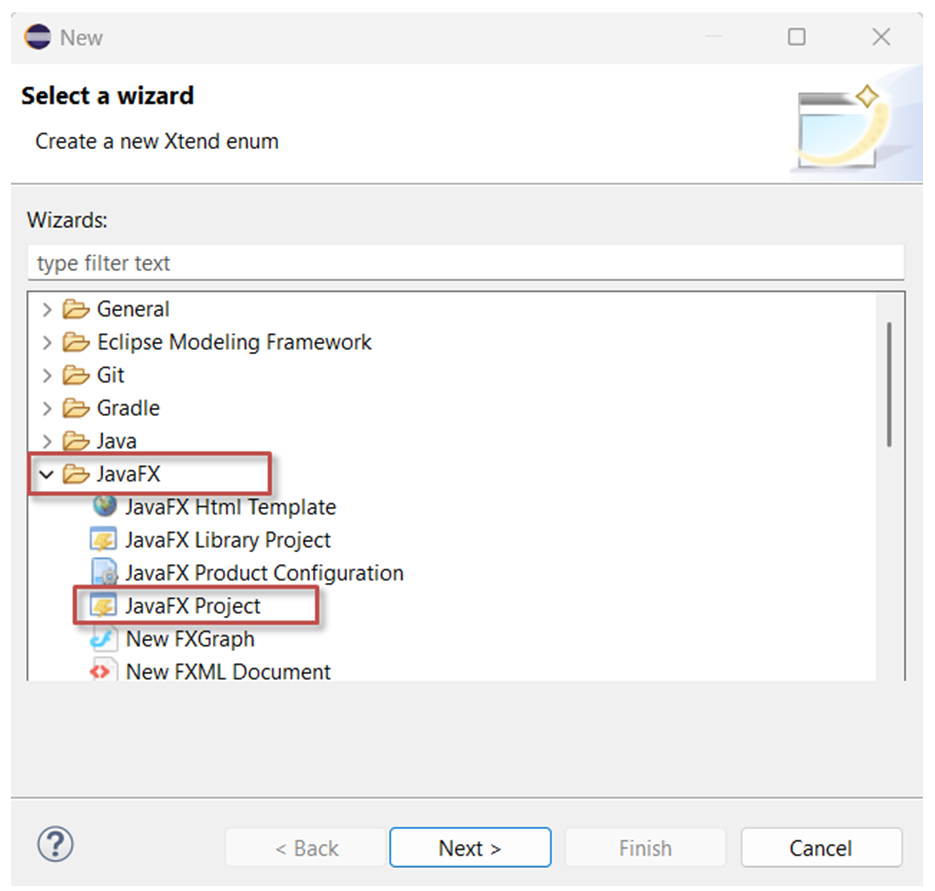
- Ouvrez l'assistant de création de projet :
- Dans Eclipse, allez dans File → New → Other...
- Ou utilisez le raccourci :
Ctrl + N(Windows) ouCmd + N(Mac)
- Sélectionnez JavaFX Project :
- Dans la fenêtre qui s'ouvre, développez JavaFX
- Sélectionnez JavaFX Project
- Cliquez sur Next
- Configurez le projet :
- Project name : Donnez un nom, par exemple
HelloFX - JRE : Choisissez "Use a project specific JRE" puis sélectionnez
jdk-25(ou votre version de JDK) - Cliquez sur Finish
- Project name : Donnez un nom, par exemple
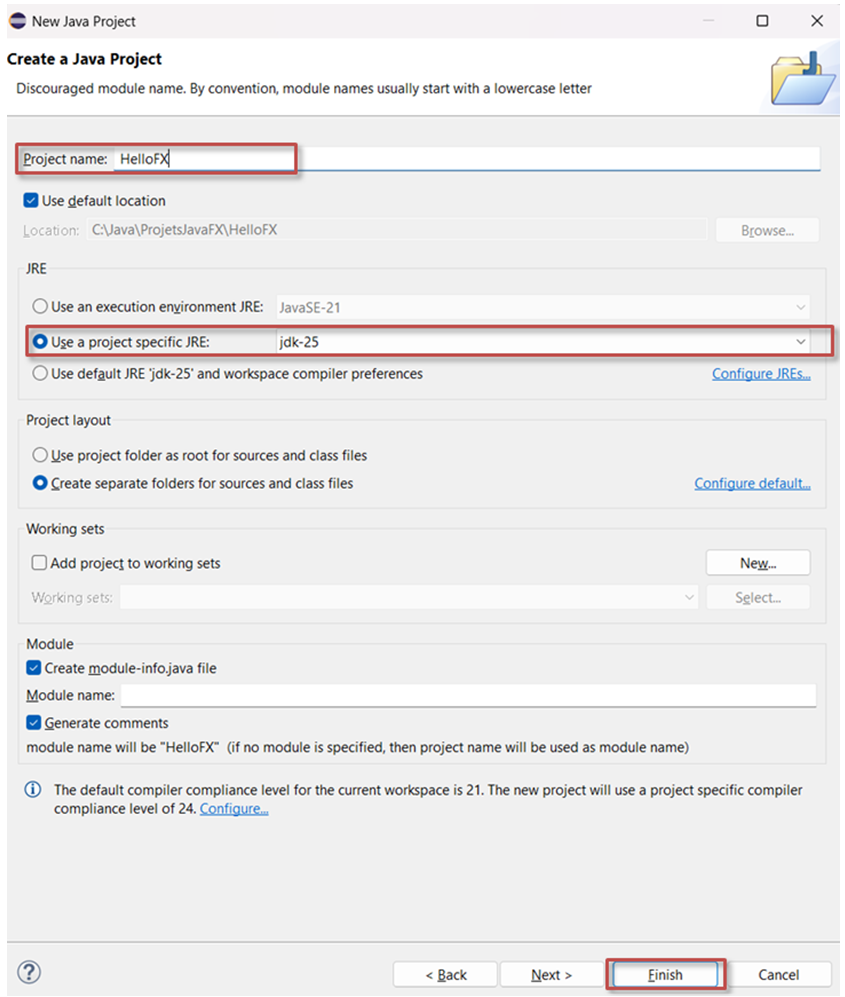
Étape 2 : Lancer l'application
- Ouvrez le fichier principal :
- Dans l'explorateur de projets Eclipse, développez votre projet
HelloFX - Ouvrez
src/application/Main.java
- Dans l'explorateur de projets Eclipse, développez votre projet
- Exécutez l'application :
- Faites un clic droit sur le fichier
Main.java - Sélectionnez Run As → Java Application
- Ou utilisez le raccourci :
Ctrl + F11(Windows) ouCmd + F11(Mac)
- Faites un clic droit sur le fichier
- Vérifiez le résultat :
- Une fenêtre JavaFX vide devrait apparaître
- Si c'est le cas, félicitations ! Votre environnement est correctement configuré
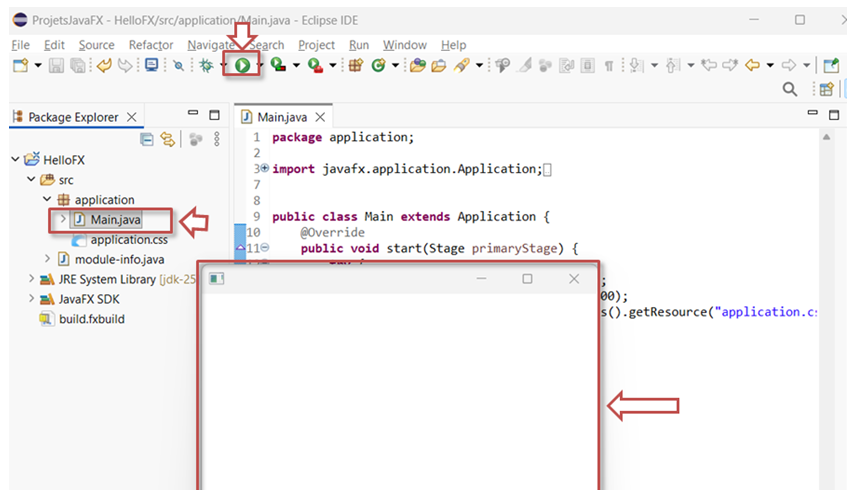
⚠️ Résoudre le problème "Restricted methods"
Si vous voyez un avertissement dans la console comme :
WARNING: A restricted method in java.lang.System has been calledVous devez ajouter un paramètre VM pour autoriser l'accès natif à JavaFX. Voici comment faire :
Solution : Ajouter le paramètre VM
- Ouvrez les préférences JRE :
- Dans Eclipse, allez dans Window → Preferences → Java → Installed JREs
- Sélectionnez votre JDK :
- Sélectionnez le JDK actif que vous utilisez pour vos projets (par exemple :
jdk-25)
- Sélectionnez le JDK actif que vous utilisez pour vos projets (par exemple :
- Modifiez la configuration :
- Cliquez sur Edit...
- En bas de la fenêtre, vous verrez un champ "Default VM Arguments"
- Ajoutez cette ligne dans le champ :
--enable-native-access=javafx.graphics
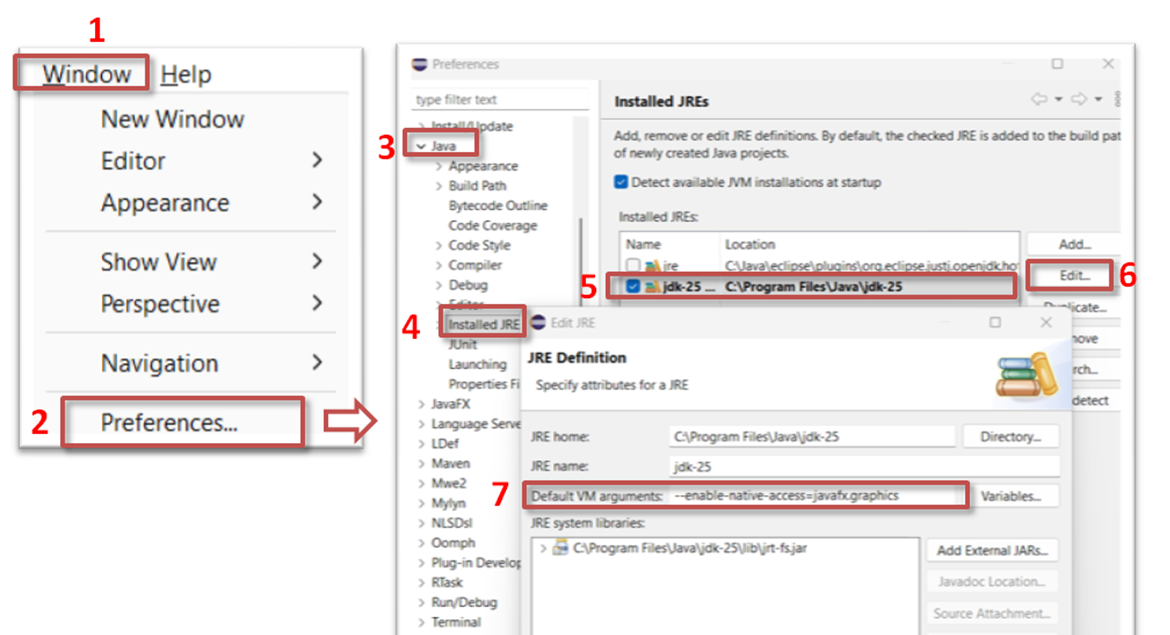
--enable-native-access=javafx.graphics dans le champ "Default VM Arguments"- Validez :
- Cliquez sur Finish
- Cliquez sur Apply and Close
- Relancez votre application :
- L'avertissement ne devrait plus apparaître
💡 Points clés à retenir
- Eclipse IDE : Environnement de développement pour créer des applications Java
- e(fx)clipse : Plugin nécessaire pour le support JavaFX dans Eclipse
- Workspace : Dossier où sont stockés vos projets Eclipse
- Configuration SDK : Indiquez à Eclipse où se trouve le JavaFX SDK (dossier lib)
- Première application : Créez un projet JavaFX pour tester que tout fonctionne
- VM Arguments : Ajoutez
--enable-native-access=javafx.graphicspour éviter les avertissements
- Le JDK est bien installé et configuré
- Le plugin e(fx)clipse est bien installé (redémarrez Eclipse si nécessaire)
- Le chemin du JavaFX SDK pointe vers le dossier
lib - Vous utilisez la bonne version de JDK dans votre projet
1.2.3 – Installation et test de Scene Builder
Scene Builder est un outil visuel qui permet de créer des interfaces JavaFX en glissant-déposant des composants, sans écrire de code FXML manuellement. Cette section vous guide dans son installation et sa configuration avec Eclipse.
📦 Partie 1 : Téléchargement et installation de Scene Builder
Étape 1 : Télécharger Scene Builder
- Rendez-vous sur le site officiel Gluon :
- Allez sur : https://gluonhq.com/products/scene-builder/
- Choisissez les options appropriées :
- Version : La plus récente (compatible avec JavaFX 25)
- Système : Windows x64 Installer
- Pour Mac, choisissez "macOS Installer"
- Pour Linux, choisissez "Linux Installer"
- Téléchargez le fichier .exe (ou .dmg pour Mac, .deb pour Linux)
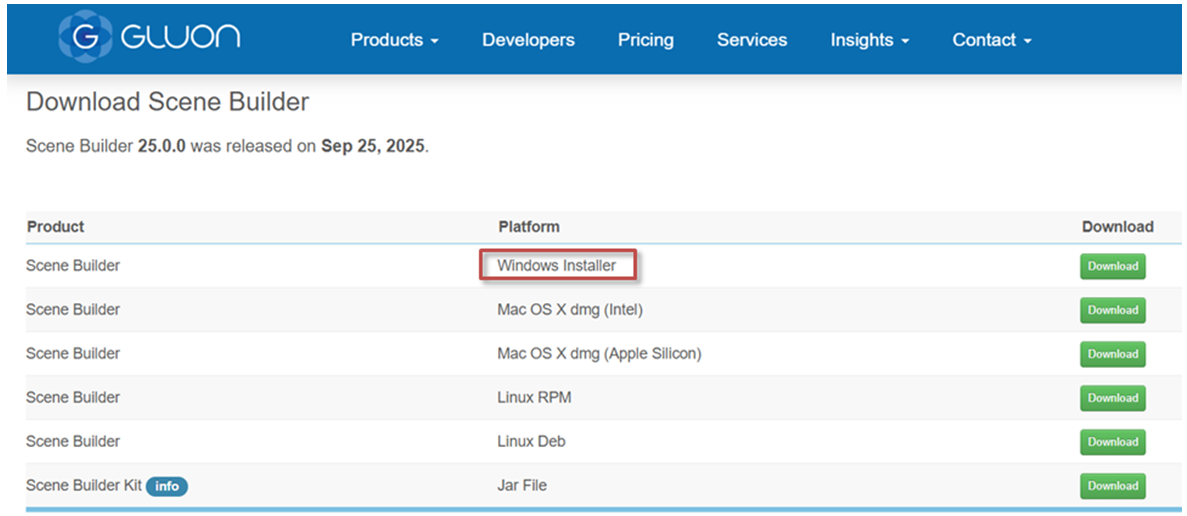
Étape 2 : Installer Scene Builder
- Exécutez le fichier d'installation :
- Double-cliquez sur le fichier téléchargé (par exemple :
SceneBuilder-XX.X.X-windows-x64.exe)
- Double-cliquez sur le fichier téléchargé (par exemple :
- Suivez les étapes d'installation :
- Acceptez les termes de licence
- Choisissez le dossier d'installation (par défaut :
C:\Program Files\SceneBuilder) - Cliquez sur Install et attendez la fin de l'installation
- Vérifiez l'installation :
- Scene Builder devrait apparaître dans le menu Démarrer de Windows
- Vous pouvez aussi le lancer depuis :
C:\Program Files\SceneBuilder\SceneBuilder.exe
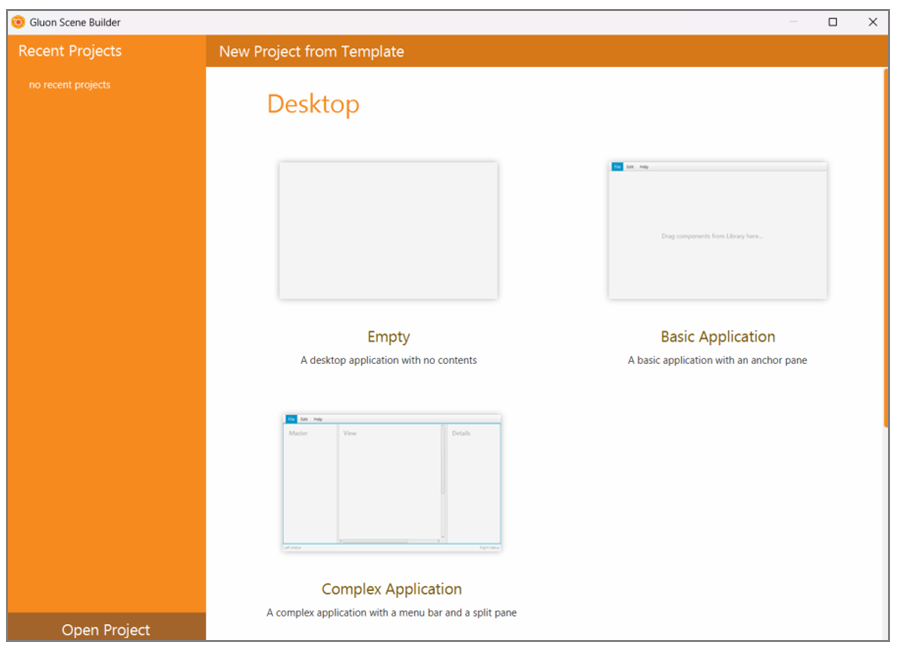
C:\Program Files\SceneBuilder sur Windows. Notez ce chemin, vous en aurez besoin pour le lier à Eclipse.
📦 Partie 2 : Lier Scene Builder à Eclipse
Pour pouvoir ouvrir des fichiers FXML directement depuis Eclipse dans Scene Builder, vous devez configurer le chemin vers l'exécutable Scene Builder.
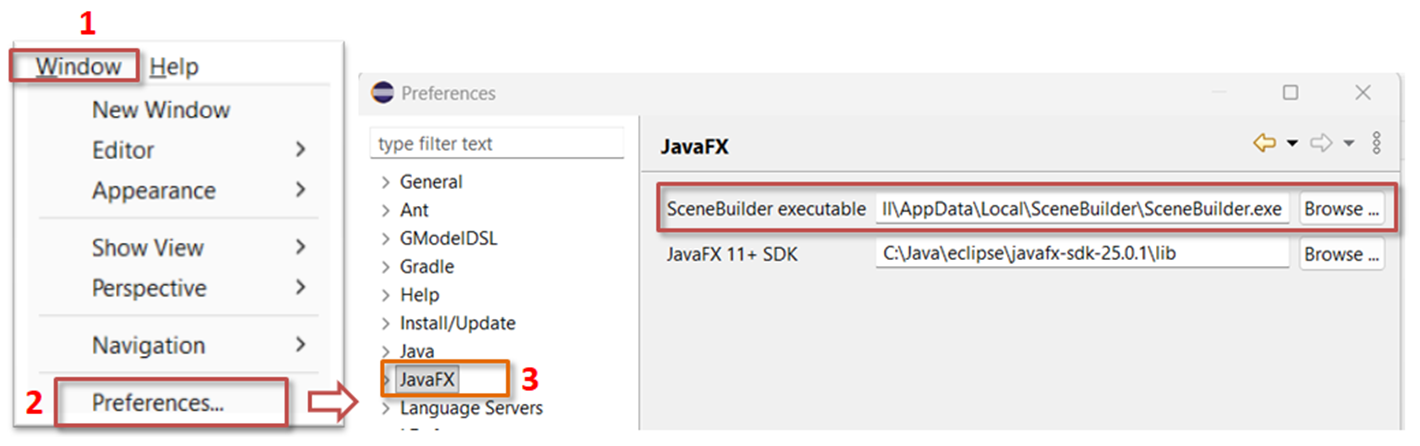
Étape 1 : Ouvrir les préférences JavaFX
- Ouvrez les préférences Eclipse :
- Dans Eclipse, allez dans Window → Preferences
- Sur Mac : Eclipse → Preferences
- Naviguez vers JavaFX :
- Dans le panneau de gauche, développez JavaFX
- Cliquez sur JavaFX
Étape 2 : Configurer le chemin de Scene Builder
- Trouvez le champ "Scene Builder executable" :
- Dans la section JavaFX, vous devriez voir un champ "Scene Builder executable"
- Sélectionnez l'exécutable Scene Builder :
- Cliquez sur Browse...
- Naviguez vers le fichier exécutable de Scene Builder
- Le chemin typique est :
C:\Program Files\SceneBuilder\SceneBuilder.exe - Sélectionnez le fichier
SceneBuilder.exe - Cliquez sur Open
- Validez la configuration :
- Le chemin devrait maintenant apparaître dans le champ
- Cliquez sur Apply and Close
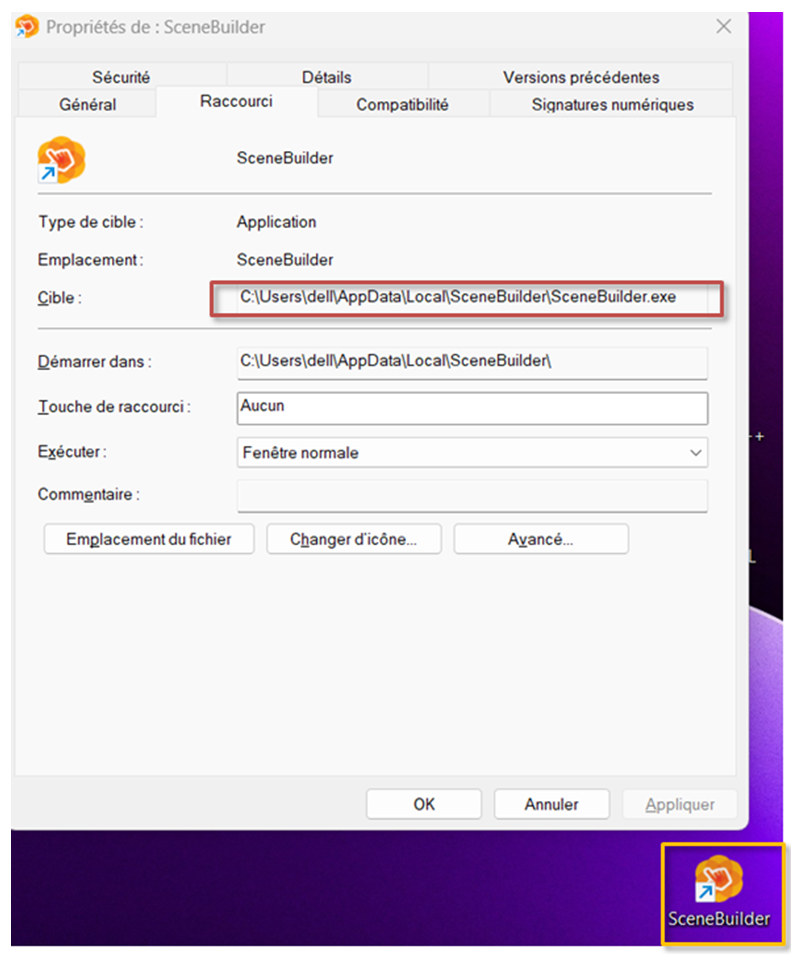
• Faites un clic droit sur l'icône Scene Builder dans le menu Démarrer
• Choisissez Propriétés
• Copiez le chemin indiqué dans le champ Cible
• Collez ce chemin dans Eclipse lors de la sélection du fichier exécutable
📦 Partie 3 : Tester Scene Builder
Testons maintenant que Scene Builder fonctionne correctement avec Eclipse en ouvrant un fichier FXML.
Étape 1 : Créer ou ouvrir un fichier FXML
- Créez un nouveau fichier FXML dans votre projet :
- Dans votre projet JavaFX (par exemple :
HelloFX) - Faites un clic droit sur le dossier
srcouapplication - Sélectionnez New → Other...
- Développez JavaFX et sélectionnez FXML File
- Donnez un nom, par exemple
sample.fxml - Cliquez sur Finish
- Dans votre projet JavaFX (par exemple :
- Ou ouvrez un fichier FXML existant :
- Si votre projet JavaFX a déjà un fichier FXML (généré automatiquement), ouvrez-le
- Par exemple :
src/application/sample.fxml
Étape 2 : Ouvrir dans Scene Builder
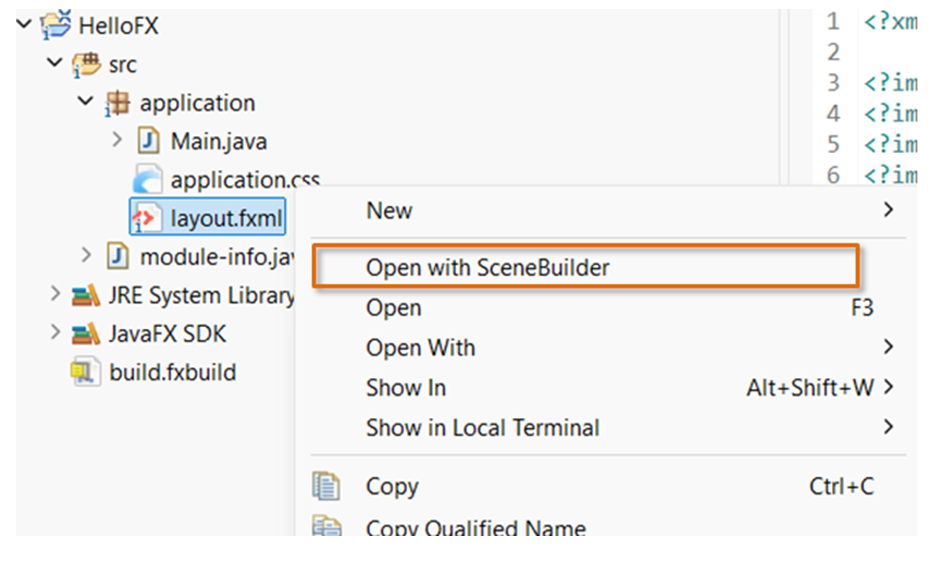
- Ouvrez le fichier FXML avec Scene Builder :
- Faites un clic droit sur le fichier
.fxmldans Eclipse - Sélectionnez Open with → Scene Builder
- Scene Builder devrait s'ouvrir avec l'interface graphique
- Faites un clic droit sur le fichier
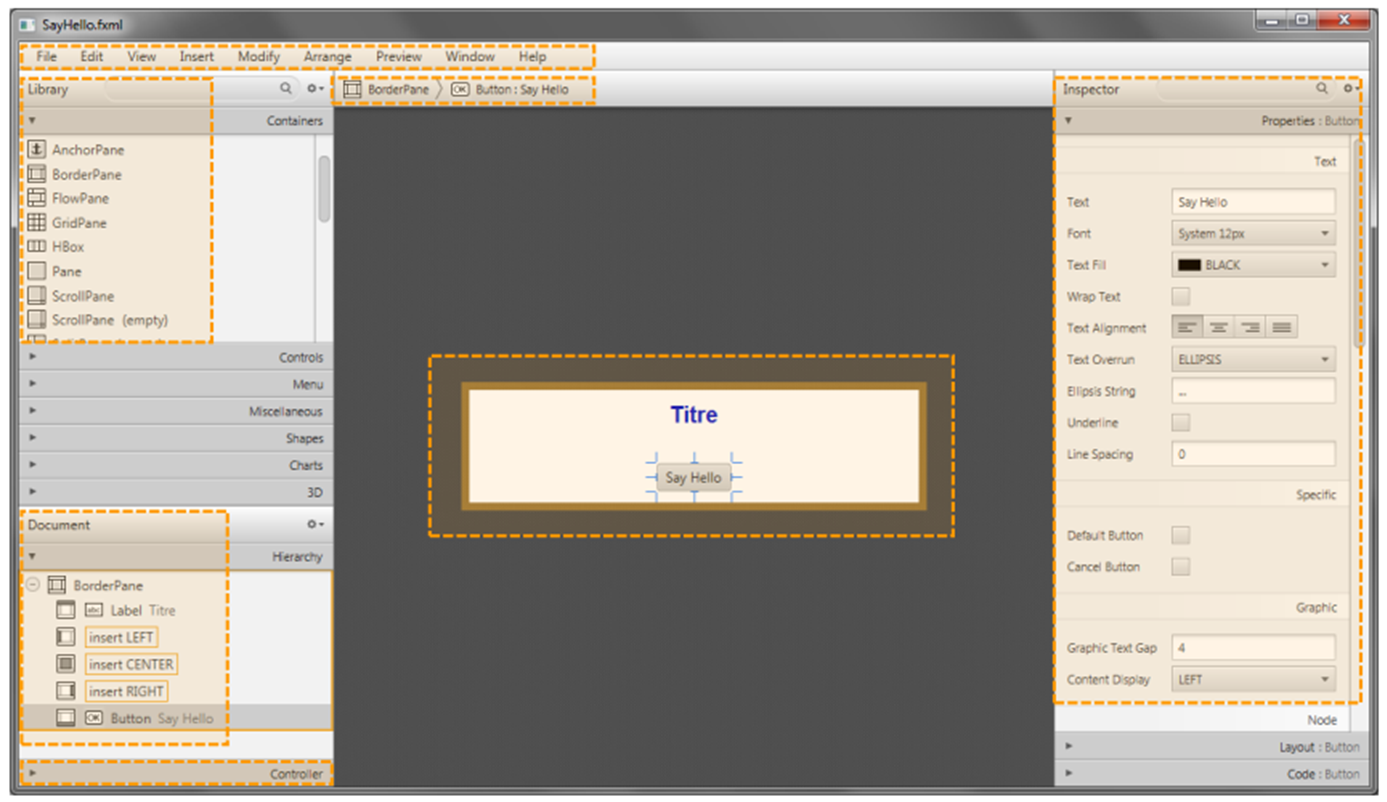
- Vérifiez l'interface Scene Builder :
- Vous devriez voir trois panneaux principaux :
- Bibliothèque (Library) : À gauche, contient tous les composants JavaFX disponibles
- Hiérarchie (Hierarchy) : En bas à gauche, montre la structure de votre interface
- Contenu (Content) : Au centre, zone de design où vous placez les composants
- Propriétés (Properties) : À droite, pour configurer les composants sélectionnés
- Vous devriez voir trois panneaux principaux :
Étape 3 : Tester le glisser-déposer
- Ajoutez un composant :
- Dans le panneau Library, trouvez Controls → Button
- Glissez-déposez un Button dans la zone de design (centre)
- Un bouton devrait apparaître dans votre interface
- Configurez le composant :
- Sélectionnez le bouton que vous venez d'ajouter
- Dans le panneau Properties à droite, trouvez le champ Text
- Changez le texte, par exemple :
Mon Premier Bouton
- Sauvegardez :
- Dans Scene Builder, allez dans File → Save (ou
Ctrl + S) - Retournez dans Eclipse
- Le fichier FXML devrait être automatiquement mis à jour
- Dans Scene Builder, allez dans File → Save (ou
💡 Avantages de Scene Builder
Scene Builder vous permet de :
- Créer des interfaces visuellement : Glissez-déposez des composants sans écrire de code FXML
- Voir le résultat en temps réel : Visualisez votre interface pendant que vous la créez
- Configurer les propriétés facilement : Utilisez des formulaires au lieu de modifier le XML manuellement
- Gagner du temps : Créez des interfaces complexes beaucoup plus rapidement
- Apprendre FXML : Voyez comment le code FXML est généré à partir de vos actions visuelles
💡 Points clés à retenir
- Scene Builder : Outil visuel pour créer des interfaces JavaFX
- Installation : Téléchargez depuis le site Gluon et installez-le
- Liaison Eclipse : Configurez le chemin vers SceneBuilder.exe dans les préférences Eclipse
- Utilisation : Clic droit sur un fichier .fxml → Open with → Scene Builder
- Interface : Library, Hierarchy, Content, Properties
- Workflow : Créez visuellement dans Scene Builder, sauvegardez, le FXML est mis à jour dans Eclipse
✅ Checklist de vérification
Avant de passer au chapitre suivant, assurez-vous d'avoir :
- ✅ JDK installé et vérifié (
java -versionfonctionne) - ✅ JavaFX SDK téléchargé et extrait
- ✅ Eclipse installé et fonctionnel
- ✅ Plugin e(fx)clipse installé dans Eclipse
- ✅ JavaFX SDK configuré dans Eclipse (préférences)
- ✅ Projet JavaFX créé et exécuté avec succès
- ✅ Scene Builder installé
- ✅ Scene Builder lié à Eclipse
- ✅ Fichier FXML ouvert dans Scene Builder avec succès